最近由于受够了 Windows 的种种陈年老 bug ,开始润去 Linux
但是bug贼多非常好用的 Logi Options+ 并没有 Linux 版本,但幸运的是,有人开发出了一个第三方的驱动: logiops
我使用的鼠标为 M720 ,我觉得还挺好用的,不过我更推荐 Master 系列,因为 M720 的质量不太好,我已经换了两个了(Master 系列的鼠标适合手大的人,但是 Master 鼠标左侧的两个快捷键感觉不那么好用,太小了,容易误触或者按不下去)
准备工作
- 项目需要c++ 20 编译器,需要安装 cmake,libevdev,libudev,libconfig等。
1
2
3
4
5
6
7
8
9
10
11
12
13
14
15
16
17
|
sudo apt install build-essential cmake pkg-config libevdev-dev libudev-dev libconfig++-dev libglib2.0-dev
sudo pacman -S base-devel cmake libevdev libconfig systemd-libs glib2
sudo dnf install cmake libevdev-devel systemd-devel libconfig-devel gcc-c++ glib2-devel
sudo emerge dev-libs/libconfig dev-libs/libevdev dev-libs/glib dev-util/cmake virtual/libudev
sudo eopkg install cmake libevdev-devel libconfig-devel libgudev-devel glib2-devel
sudo zypper install cmake libevdev-devel systemd-devel libconfig-devel gcc-c++ libconfig++-devel libudev-devel glib2-devel
|
- 克隆仓库
1
| git clone https://github.com/PixlOne/logiops.git
|
编译安装
- 构建
1
2
3
4
| mkdir build
cd build
cmake -DCMAKE_BUILD_TYPE=Release ..
make
|
- 安装
- 配置守护进程
1
| sudo systemctl enable --now logid
|
- tip: 出现问题时重启,这可以解决大部分问题
1
| sudo service logid restart
|
配置文件
配置文件位于/etc/logid.cfg,自己创建一个vim /etc/logid.cfg
此文件的语法解释参见: 语法解释
配置中,每个鼠标按键通过一个cid表示,鼠标按键的cid值参见: CIDs
或是通过debug模式查看。
debug模式:
1
2
3
4
|
sudo service logid stop
sudo logid -v
|
此时以应该能看见下列输出,如果看不见,可以尝试重新连接鼠标到电脑。这样就能知道你鼠标上有什么按键了。
1
2
3
4
5
6
7
8
9
10
11
12
13
14
15
16
17
18
| [DEBUG] Ignoring virtual node on /dev/hidraw4
[DEBUG] Ignoring virtual node on /dev/hidraw3
[INFO] Detected receiver at /dev/hidraw0
[DEBUG] Unsupported device /dev/hidraw1 ignored
[DEBUG] Unsupported device /dev/hidraw2 ignored
[DEBUG] Unsupported device /dev/hidraw5 ignored
[INFO] Device found: M720 Triathlon Multi-Device Mouse on /dev/hidraw0:2
[DEBUG] /dev/hidraw0:2 remappable buttons:
[DEBUG] CID | reprog? | fn key? | mouse key? | gesture support?
[DEBUG] 0x50 | | | YES |
[DEBUG] 0x51 | | | YES |
[DEBUG] 0x52 | YES | | YES | YES
[DEBUG] 0x53 | YES | | YES | YES
[DEBUG] 0x56 | YES | | YES | YES
[DEBUG] 0x5b | YES | | YES | YES
[DEBUG] 0x5d | YES | | YES | YES
[DEBUG] 0xd0 | YES | | YES | YES
[DEBUG] 0xd7 | YES | | | YES
|
下面是我的配置文件,我用了两三年了,非常好用,如果你用的也是 M720 ,可以参考一下
侧键一(前进按钮/Forward Button/0x56) | 侧键二(返回按钮/Back Button/0x53) | 手势按键(Switch Apps/0xd0) | 滚轮向左(Left Scroll/0x5b) | 滚轮向右(Right Scroll/0x5d)
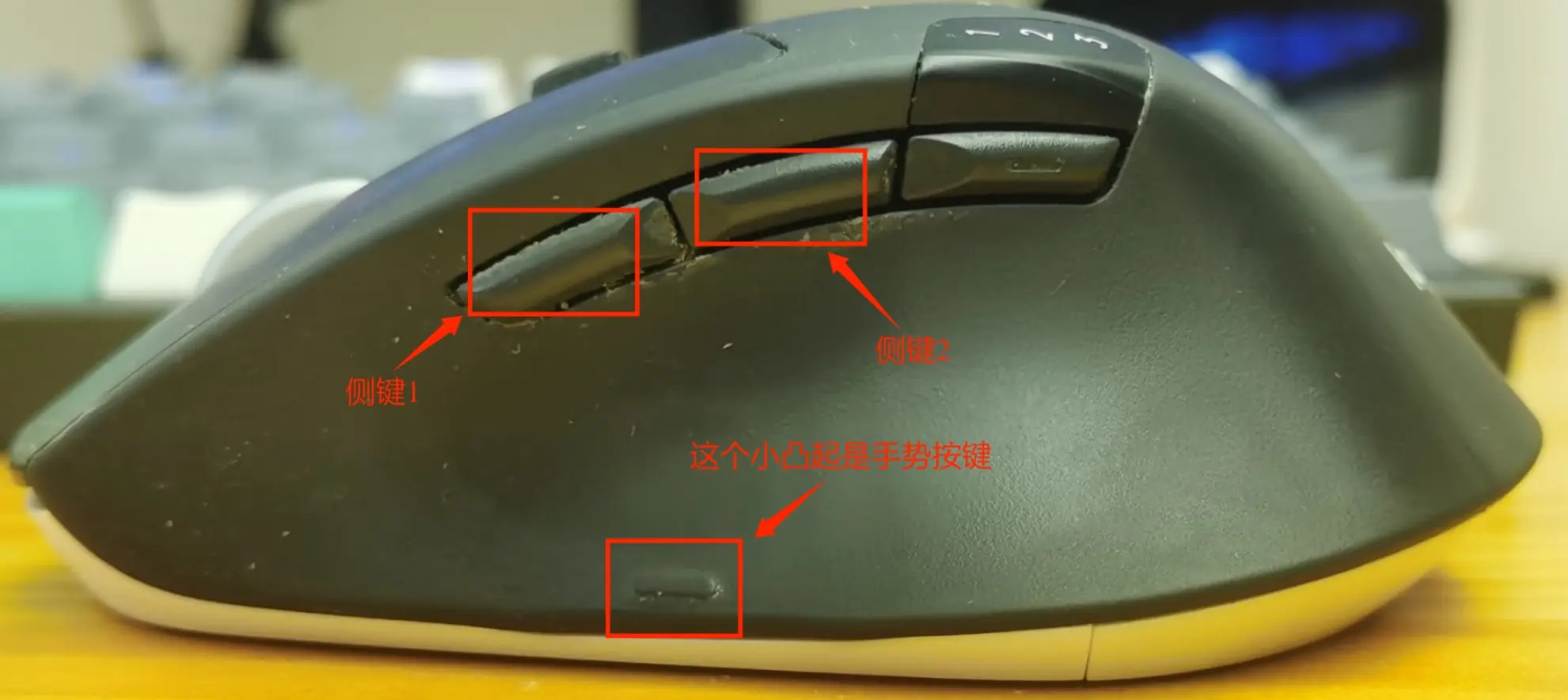
按键的定义参见: linux/input-event-codes.h
1
2
3
4
5
6
7
8
9
10
11
12
13
14
15
16
17
18
19
20
21
22
23
24
25
26
27
28
29
30
31
32
33
34
35
36
37
38
39
40
41
42
43
44
45
46
47
48
49
50
51
52
53
54
55
56
57
58
59
60
61
62
63
64
65
66
67
68
69
70
71
72
73
74
75
76
77
78
79
80
81
82
83
| devices: (
{
name: "M720 Triathlon Multi-Device Mouse";
buttons: (
{
cid: 0x56;
action =
{
type: "Keypress";
keys: ["KEY_LEFTCTRL","KEY_C"];
};
},
{
cid: 0x53;
action =
{
type: "Keypress";
keys: ["KEY_LEFTCTRL","KEY_V"];
};
},
{
cid: 0x5b;
action =
{
type: "Keypress";
keys:["KEY_LEFTCTRL","KEY_LEFTALT","KEY_LEFT"];
};
},
{
cid: 0x5d;
action =
{
type: "Keypress";
keys:["KEY_LEFTCTRL","KEY_LEFTALT","KEY_RIGHT"];
};
},
{
cid: 0xd0;
action =
{
type: "Gestures";
gestures:(
{
direction:"Up";
mode="OnInterval";
interval=75;
action=
{
type:"Keypress";
keys:["KEY_VOLUMEUP"];
}
},
{
direction:"Down";
mode="OnInterval";
interval=75;
action=
{
type:"Keypress";
keys:["KEY_VOLUMEDOWN"];
}
},
{
direction:"None";
mode="OnRelease";
action=
{
type:"Keypress";
keys:["KEY_LEFTCTRL","KEY_X"];
}
}
)
};
}
);
hiresscroll:
{
hires: true;
invert: false;
target: false;
};
}
);
|
我的配置文件解释: 按侧键一复制,侧键而粘贴,手势按键剪切,手势按键向上音量加,手势按键向下音量减
注意: 如果你使用的屏幕DPI非常高,不是分辨率,是DPI。启用了高分辨率滚轮会导致滚轮速度非常块,可以关闭调整回正常的速度
(Windows和Linux上统一的复制和粘贴的快捷键是Ctrl+Insert和Shift+Insert,这个快捷键不区分图形软件和命令行软件)
tips:
- insert(KEY_INSERT)
- 左shift(KEY_LEFTSHIFT)
- 左ctrl(KEY_LEFTCTRL)
- 左alt(KEY_LEFTALT)
- 左方向键(KEY_LEFT)
- 右方向键(KEY_RIGHT)
参考资料
logiops,在 Linux下设置罗技鼠标的按键和手势
logiops
linux/input-event-codes.h